震惊!用了这个"网盘",你的代码竟然会"时光倒流"?
GitHub零基础摸鱼指南,用最接地气的方式拿捏GitHub
嘿,朋友!你是不是经常遇到这种情况:
写毕业论文/年终总结,文件名从《最终版》变成《最终版2》,最后演变成《打死也不改了版3.0》?
和队友合作写个东西,全靠微信发来发去,最后谁改了啥全靠猜?
🛑 打住!今天我要给你安利一个程序员的"藏宝洞",也是全球最大同性交友网站(不是)——GitHub!
别被它的名字吓到,觉得那是大佬才去的地方。其实,就算你只会复制粘贴,GitHub也能成为你的人生神器!今天,本教程就带你用最接地气的方式,拿捏GitHub。
🎨 先给你画个重点
01 GitHub 到底是什么鬼?能吃吗?
简单来说,GitHub 就是一个存代码的"百度网盘"。但为啥程序员不用百度网盘呢?因为GitHub 内置了一个叫 Git 的神奇工具。
❌ 普通网盘
你写了个小说,每次修改都要手动复制粘贴另存为(《连载1》、《连载2》...)。想找回三天前的版本?慢慢翻吧你!
✅ GitHub + Git
你每写一段话,点一下"存档"(Commit),它就自动记录下你这次改了啥。万一你后悔了,说"老子不改了,要回到昨天!",GitHub 就能瞬间帮你时光倒流。
额外福利
GitHub 还是个巨大的"开源图书馆"。全世界的程序员都把代码放上面,你不仅可以白嫖来看,还能给大佬的项目"捉虫"提建议,甚至直接参与进去!
02 新手上路!注册一个不中二的账号
首先,打开 GitHub官网(别告诉我你连网都不会上)。
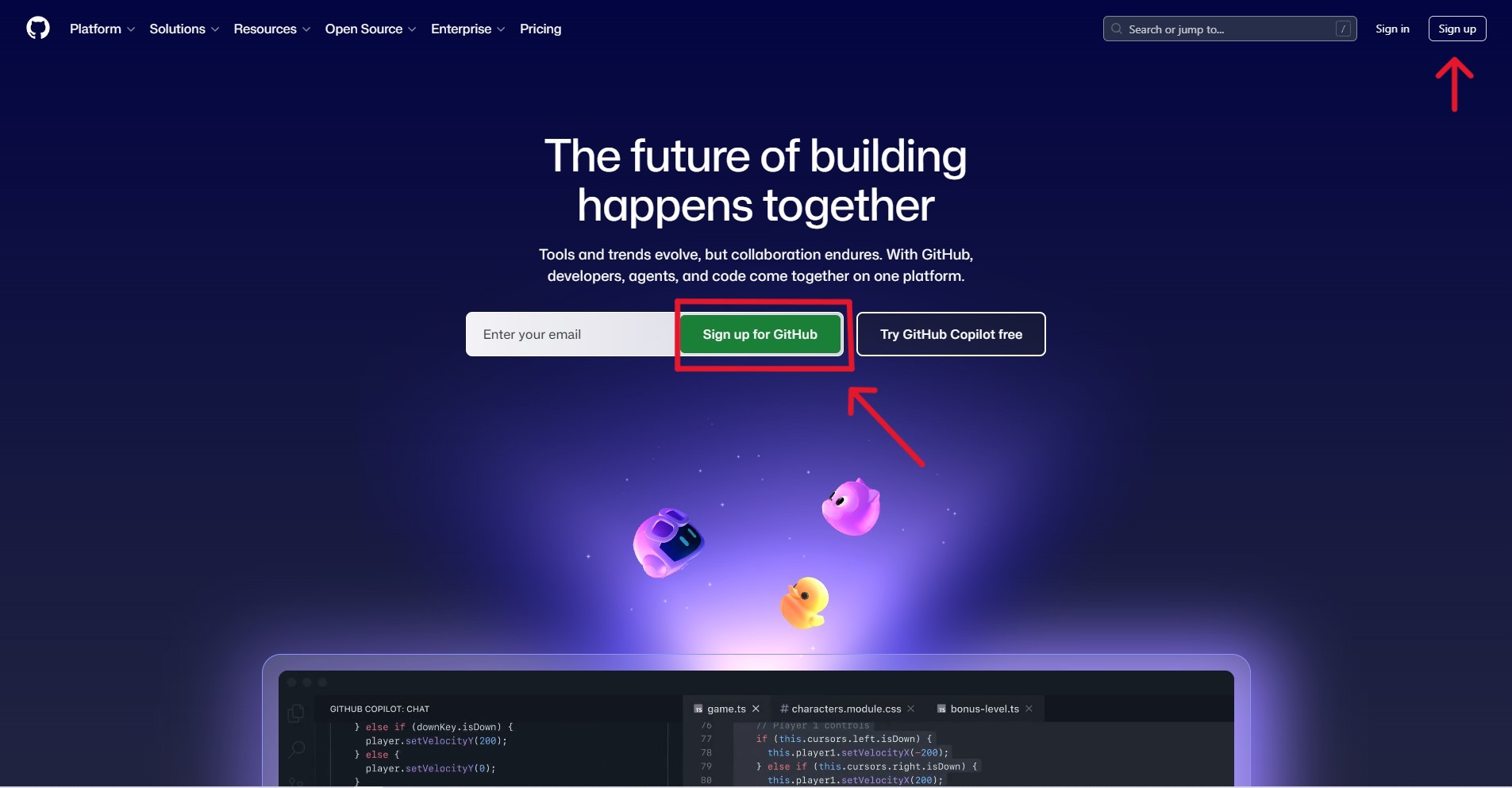
👆 GitHub注册页面,填好信息就能上车啦
点击绿色的 "Sign up"
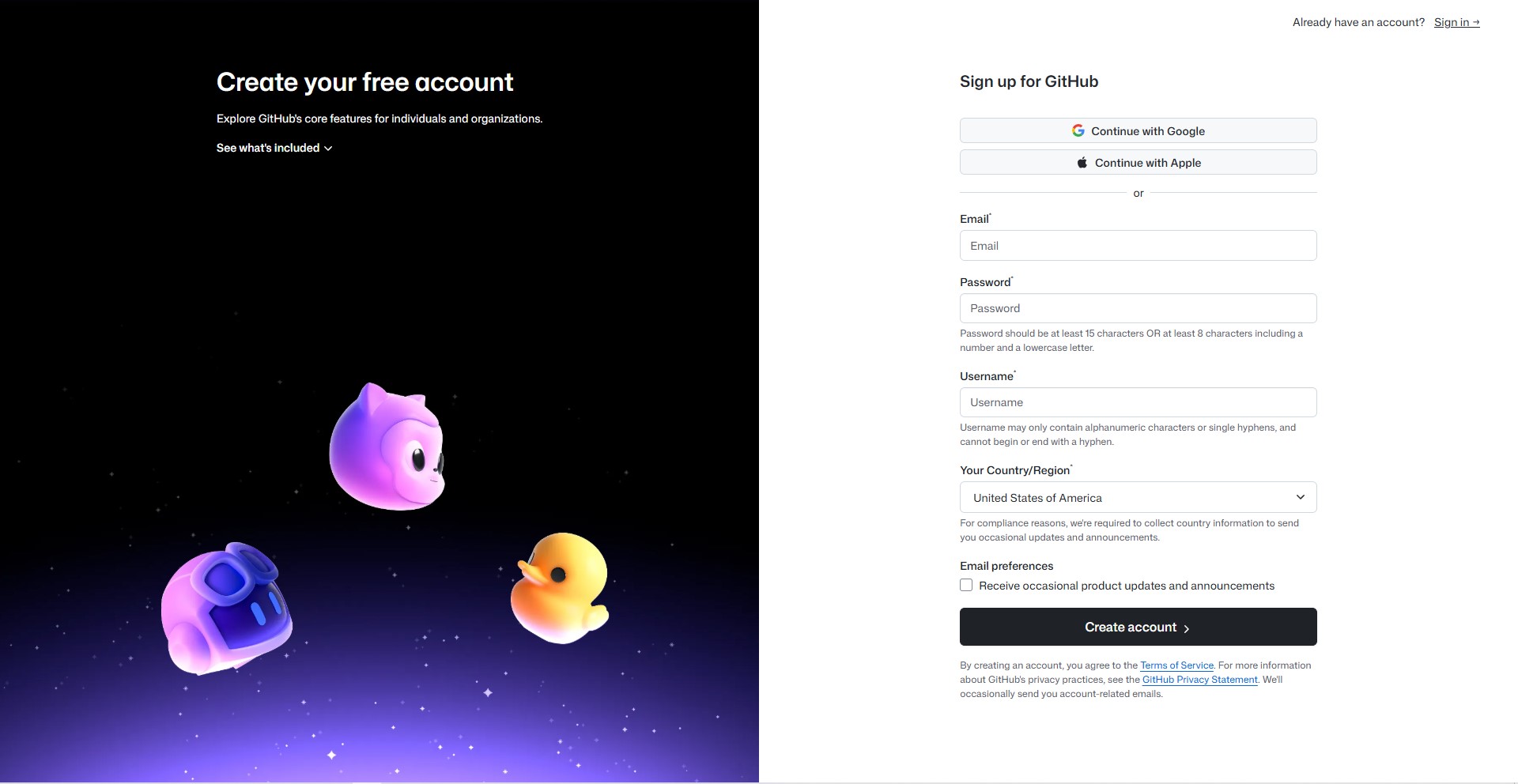
👆 按照提示一步步填写,邮箱一定要填真实的,后面要验证的!
填信息的时候,用户名建议用真名或昵称的英文组合
ILoveYou_666、PKUSniper 这种一看就很有故事的名字,毕竟这以后可能是你找工作的名片!
已经有账号的小伙伴,不用重新注册!直接点击官网右上角的 "Sign in" 进入登录界面:
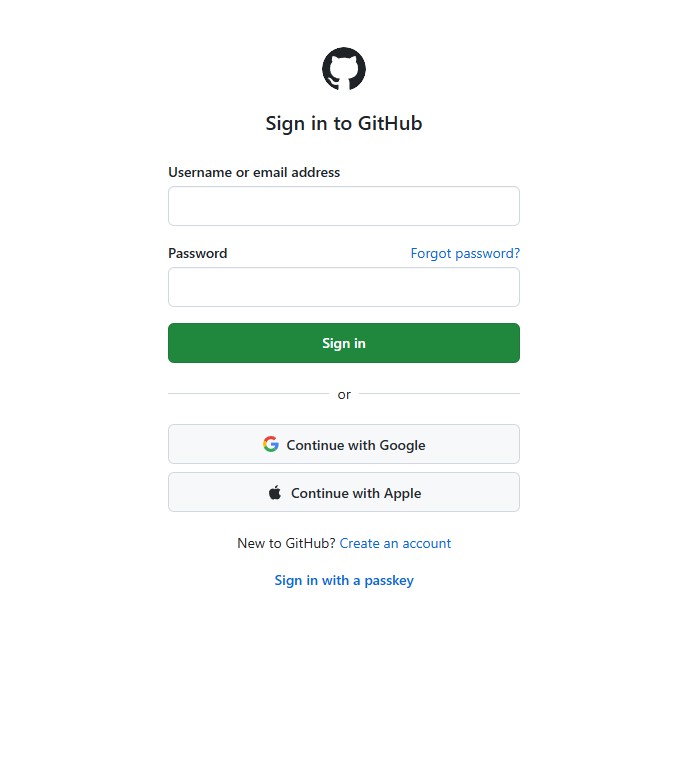
👆 输入你的账号密码,一键回到你的代码世界!
03 建个"箱子"装东西(创建仓库)
注册完了,咱们得先有个装代码的箱子,这在GitHub里叫 仓库(Repository,简称Repo)。
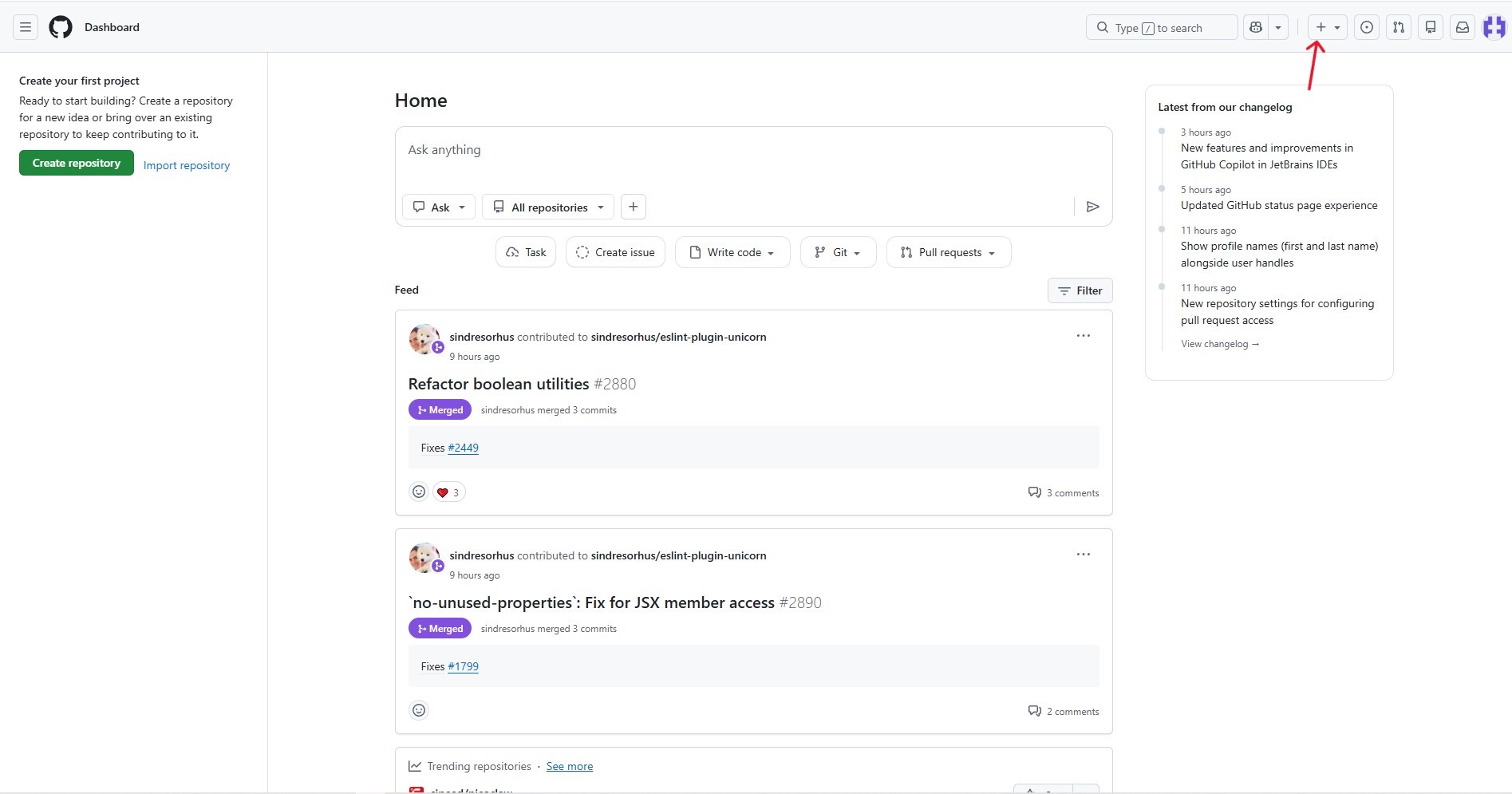
👆 这就是你的"家"(Home)!可以看到你关注的用户的最新动态,是不是有点像朋友圈?
点击页面右上角的 "+"号,选择 "New repository"
给你的箱子起个名字,比如 my-first-project
勾选 "Add a README file"
点击 "Create repository"
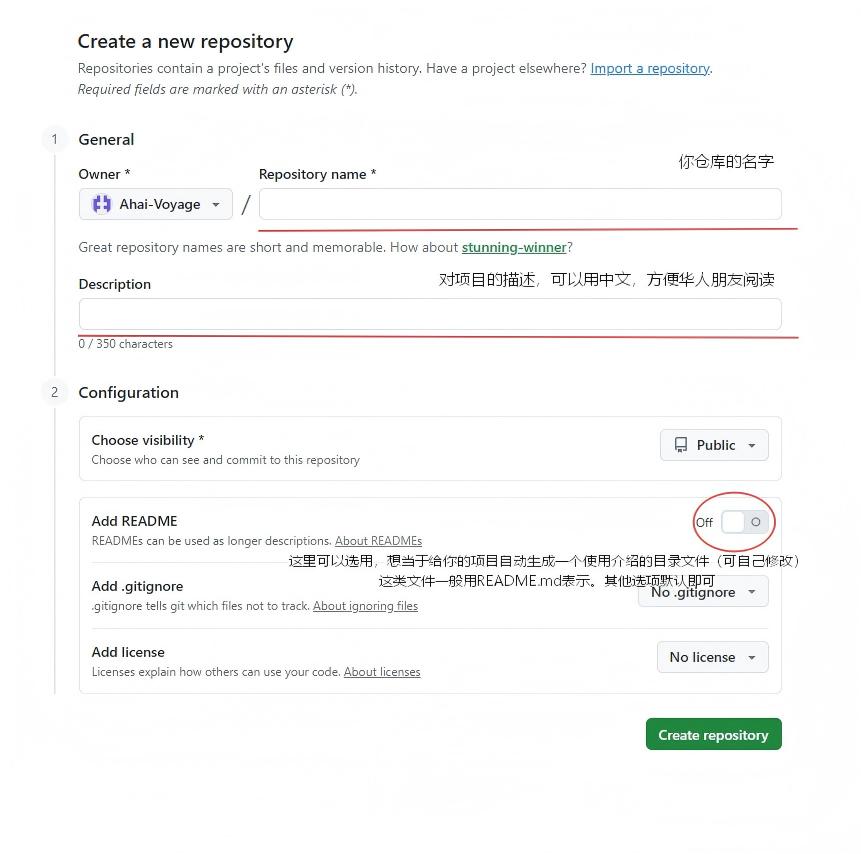
👆 按照左侧步骤填写,绿色按钮一点,仓库就建好啦!
恭喜!你在 GitHub 上有了第一个"箱子"!
04 在家里建个"仓库货架"
箱子在云端,咱们得有个地方放它。虽然不建文件夹也能用,但相信我,有个专门的地方管理项目,生活会美好很多!
为什么要建个专门的文件夹?
❌ 没有统一管理
项目散落在桌面、文档、下载文件夹各处,找起来像大海捞针
不同项目混在一起,一不小心就搞混了
✅ 有专门的"货架"
所有GitHub项目都在一个文件夹里,一目了然
想找哪个项目,直接去"货架"上拿,方便快捷
创建你的GitHub"货架"
在你的电脑上选一个好找的位置,比如 D盘 或 文档文件夹
新建一个文件夹,起个名字,比如 GitHub 或 我的项目
以后所有从GitHub克隆下来或需要上传的项目,都放在这个文件夹里
小贴士
这步不是必须的,但强烈推荐!养成好习惯,以后管理几十个项目也不会乱。
05 创建你的第一个项目
货架有了,箱子也搬回来了,现在该往里面放东西啦!
两种方式开始你的项目
📁 方式一:拖入现有项目
如果你已经有一个写好的项目文件夹,直接把它拖入或复制到你的仓库文件夹里就行!
比如:把 我的网站 文件夹拖到 my-first-project 里
✏️ 方式二:从零开始写
直接在仓库文件夹里新建文件,开始写你的项目代码
比如:在 my-first-project 里新建 index.html、style.css 等
提示
不管用哪种方式,最终你的项目文件都要放在仓库文件夹(比如 my-first-project)里面。
基本原理
如果你还是不懂这个步骤,我想下面这个图能帮助你,记得点赞
06 把项目上传到GitHub
项目写好了,是时候让它"飞"上云端,让全世界都能看到你的杰作啦!
为什么要上传到GitHub?
展示作品
你的项目有了专属链接,随时分享给别人看
协作开发
邀请朋友一起改代码,多人协作超方便
云端备份
电脑坏了也不怕,代码永远在云端等你
上传步骤
打开你前面网站上建好的仓库
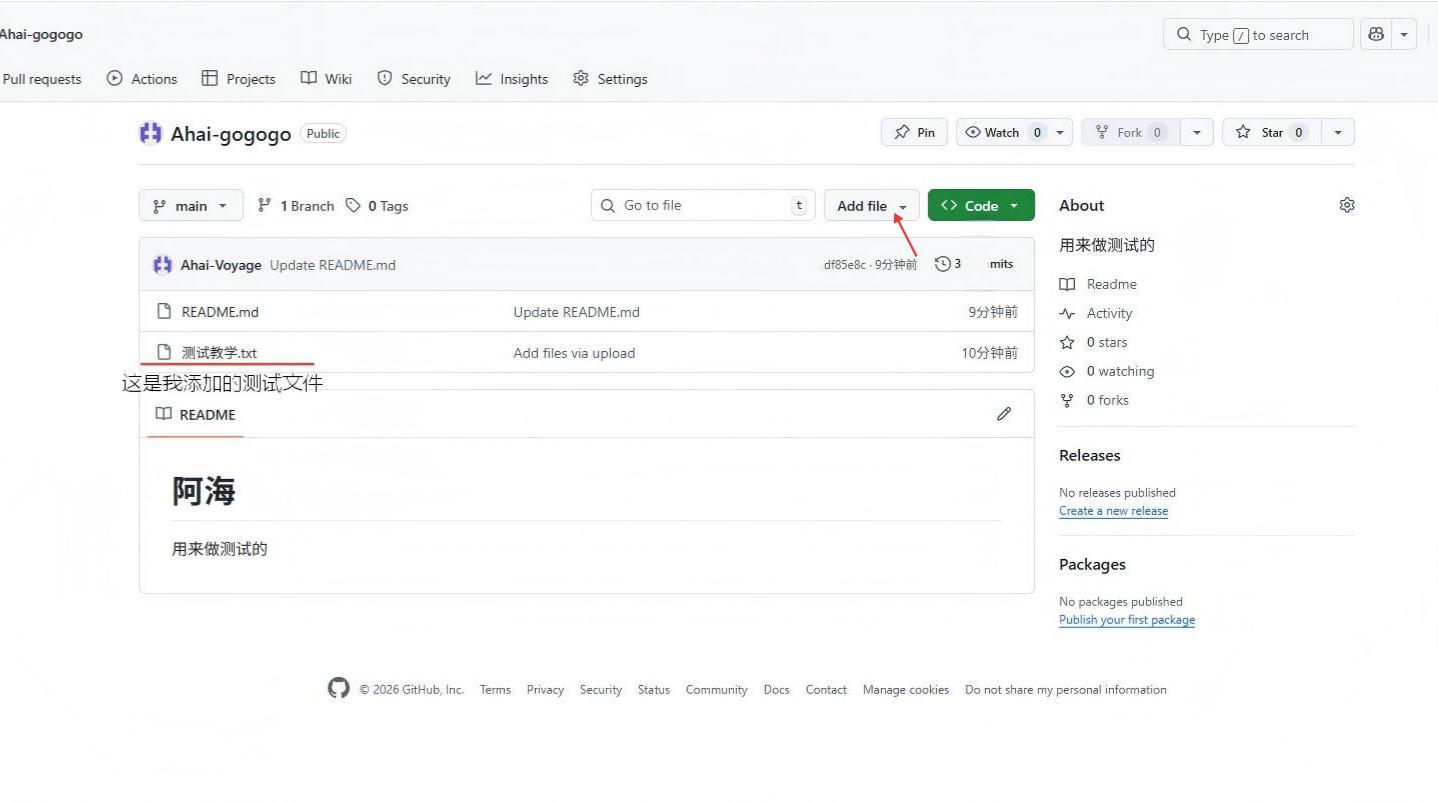
👆 这就是你建好的仓库页面,记住这个地址,以后你的项目就住在这里!
点击 Add file,然后选择 Upload files
将你需要上传的项目文件直接拖入到图中方框内,或点击 choose your files 上传
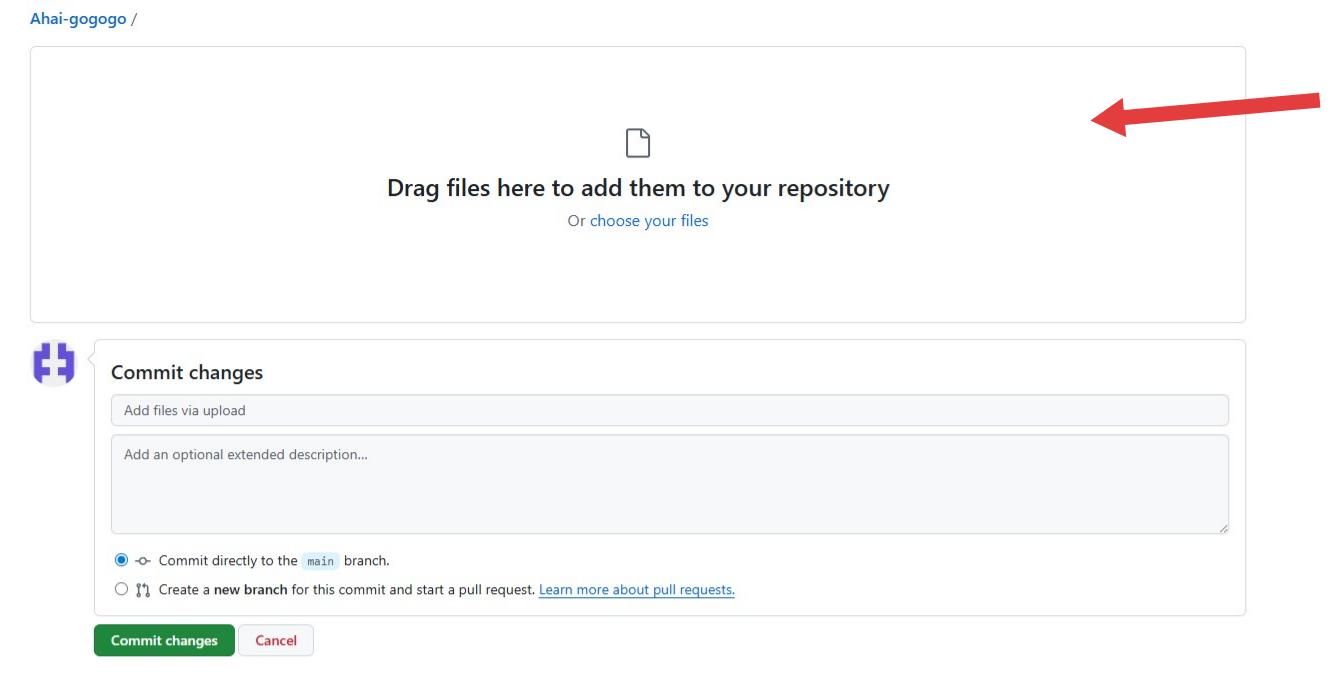
👆 把文件拖到这里,或者点击选择文件,简单得很!
在下方填写提交说明,比如"添加了我的第一个项目"
点击绿色的 "Commit changes" 按钮,完成上传!
刷新你的GitHub仓库页面,你的项目文件已经躺在那里啦!快把链接分享给朋友们炫耀一下吧!
想让别人帮你改代码?
在仓库设置里添加协作者(Collaborators),输入对方的GitHub用户名,他们就能直接修改你的项目了!
07 白嫖指南!如何优雅地使用别人的代码
学会了上传代码,接下来才是 GitHub 的真正魅力——白嫖全世界大佬的智慧!
GitHub 上有无数开源项目,从简单的工具脚本到复杂的AI模型,应有尽有。但问题来了:
看到一个好项目,到底怎么用?
方法一:直接下载(小白友好)
打开项目页面,找到绿色的 "Code" 按钮
点击后选择 "Download ZIP"
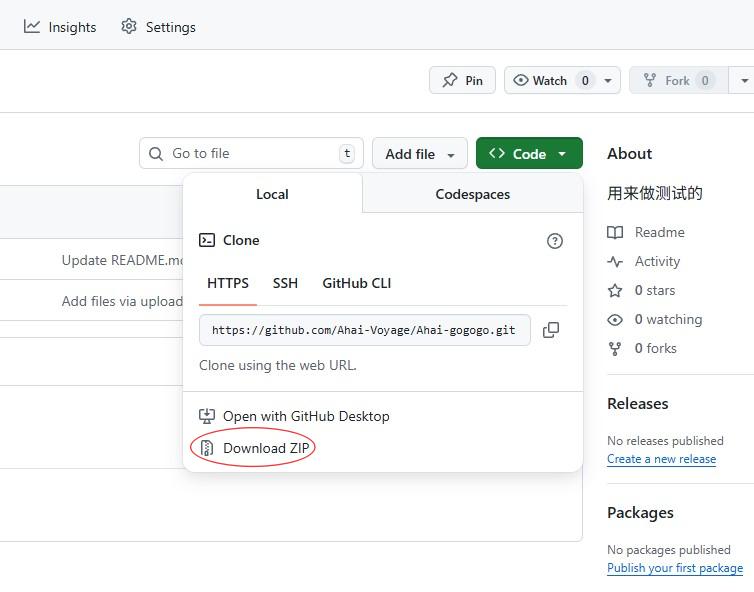
👆 点击Download ZIP,等待下载完成就行啦!
解压后就能用了!
小提示
这种方式适合一次性使用,但如果项目更新了,你得重新下载。想要随时同步最新版本?看方法二!
方法二:Git Clone(推荐)
还记得前面学的 git clone 吗?它不仅能克隆自己的仓库,也能克隆别人的!
git clone https://github.com/用户名/项目名.git这样克隆下来的项目,以后作者更新了,你只需要在项目文件夹里运行:
git pull就能获得最新版本,是不是很方便?
方法三:Fork + Pull Request(进阶玩法)
如果你想对一个项目做改进,然后贡献回去,流程是这样的:
如果你的 PR 被合并,恭喜你!你成为了这个开源项目的贡献者,你的名字会永远留在项目的贡献者列表里!
使用前必看:README 和 LICENSE
白嫖也要讲究基本法!
使用别人的代码前,一定要看两样东西:
1. README.md - 项目说明书,告诉你怎么安装、怎么用
2. LICENSE - 许可证,告诉你能不能商用、要不要署名
✅ 常见的友好许可证
MIT - 几乎随便用,只需保留原作者声明
Apache 2.0 - 可以商用,需要说明修改部分
⚠️ 需要注意的许可证
GPL - 你的项目也必须开源!
无许可证 - 默认不能使用,联系作者授权
08 番外篇!变身大佬的装逼技巧
如果以上你都学会了,恭喜你,你已经超越了 50% 的新手。接下来,教你几招能在朋友圈装X的骚操作:
"句号"大法
在任何一个 GitHub 项目页面,直接按键盘上的 . 键(句号),奇迹会发生——页面会变成一个网页版的 VSCode 编辑器!
精确打击,分享代码行
看到某一行代码写得特别烂,想发给朋友吐槽?点击代码行号,浏览器的链接后面就会自动加上 #L23(第23行)。
按住 Shift 再点另一行,还能选中多行(比如 #L23-L30)!直接把链接甩过去,对方打开就能精准定位。
极速搜索文件
在一个大项目里找文件看到眼花?直接按 T 键,然后输入文件名,瞬间跳转!
09 除了写代码,GitHub还能干啥?
写书/写文档
多人协作一本书,谁改了哪里一目了然
搭建个人博客
利用 GitHub Pages 功能,完全免费,还能绑定你自己的域名
找资源
在搜索框里搜"awesome-list",你能找到关于任何主题的精华资源合集
10 最后的叮嘱
初学者最容易遇到的坑就是冲突(Conflict)——就是你和别人同时改了同一个文件的同一行,Git 懵逼了:"我该听谁的?"
遇到这种情况别慌,Git 会在文件里给你标出来:
<<<<<<< HEAD
你写的内容
=======
别人写的内容
>>>>>>> 别人的版本
解决方法
冷静一下,找到你的队友,当面问清楚:"这一段到底留谁的?",然后把多余的符号删掉,再 add、commit、push 一次就好了!
恭喜你完成了GitHub入门之旅!
如果你按着教程走到了这一步,恭喜你已经成为了一名合格的GitHub用户!
别忘了点赞、收藏、转发,你的支持是我继续创作的动力!