
你一定经历过这种场景:
打开浏览器,输入 github.com,回车——然后圆圈转啊转,页面空白、资源加载失败,最后给你一句“无法访问此网站”。
仓库页面能打开,但图片/脚本慢到像在等加载条长大
偶尔直接打不开:空白、超时、间歇性抽风
下载 Release 包像抽盲盒:时快时慢,断了还得重来
git clone 速度感人:从“几分钟”变“几小时”
这篇文章不讲复杂原理,只给你两条“够用、好上手、容易复现”的路线:
路线 A:iLink(Edge 插件)
轻装上阵,只加速浏览器访问 GitHub
- 安装快,上手快
- 适合只看仓库 / README / Issue
- 对命令行 Git 不一定有效
路线 B:Watt Toolkit(系统级)
更全能:网页 + Git + 下载多场景受益
- 覆盖浏览器、Git 客户端、IDE 内置 Git
- 适合频繁 clone / 下 Release 的重度用户
- 首次配置略多一步,但一劳永逸
01 方法一:iLink —— 浏览器里的“加速小马达”
如果你只是想看看 GitHub 上的项目、读读文档、逛逛 Issue,那装个浏览器插件通常就够了,省心省力。
适合你吗?
只要你主要在浏览器里逛 GitHub,不怎么用命令行拉代码,那么 iLink 就是“投入最小、见效最快”的选择。
安装步骤(Edge)
打开扩展管理页:在地址栏输入 edge://extensions/
进入 Microsoft Edge 扩展商店,搜索 iLink(建议关键词:iLink 网络加速)
点击“获取/添加”,安装完成后启用加速开关
iLink 实际页面展示

iLink 网络加速器扩展页面,支持 Google Scholar 等网站加速

iLink 2.2.9 界面,提供免费游客模式
常见小问题:提示“需要登录”怎么办?
按提示登录即可,多数情况下用于减少滥用或做使用识别,不等同于强制付费。
02 方法二:Watt Toolkit —— 系统级“瑞士军刀”
如果你不只是浏览,还经常 git clone 拉代码、下载 Release 包、或在 IDE 里频繁操作 Git,那更推荐 Watt Toolkit(原 Steam++)。它的优势在于:系统级覆盖更广。
❌ 只靠浏览器方案
网页能快一点,但命令行 Git、IDE 里的 Git、Release 下载不一定跟着起飞。
✅ 系统级方案
把“访问 GitHub”从单一网页体验,升级成整个开发流的顺滑度提升。
下载安装(推荐 Microsoft Store)
为了避免误下到捆绑软件,优先走官方渠道:
配置与使用(核心步骤)
打开 Watt Toolkit,进入“网络加速”相关页面
在列表里勾选 GitHub(Web / API 等)
点击“一键加速”,若弹出防火墙提示,选择“允许访问”
如何验证你真的变快了?
- 打开 GitHub 仓库页:图片/脚本加载是否更稳定
- 点开 Release:大文件下载是否更顺滑
- 执行
git clone:速度是否明显提升(不同网络环境会有差异)
Watt Toolkit 实际页面展示
Watt Toolkit 网络加速界面,支持 GitHub 等多个域名的加速

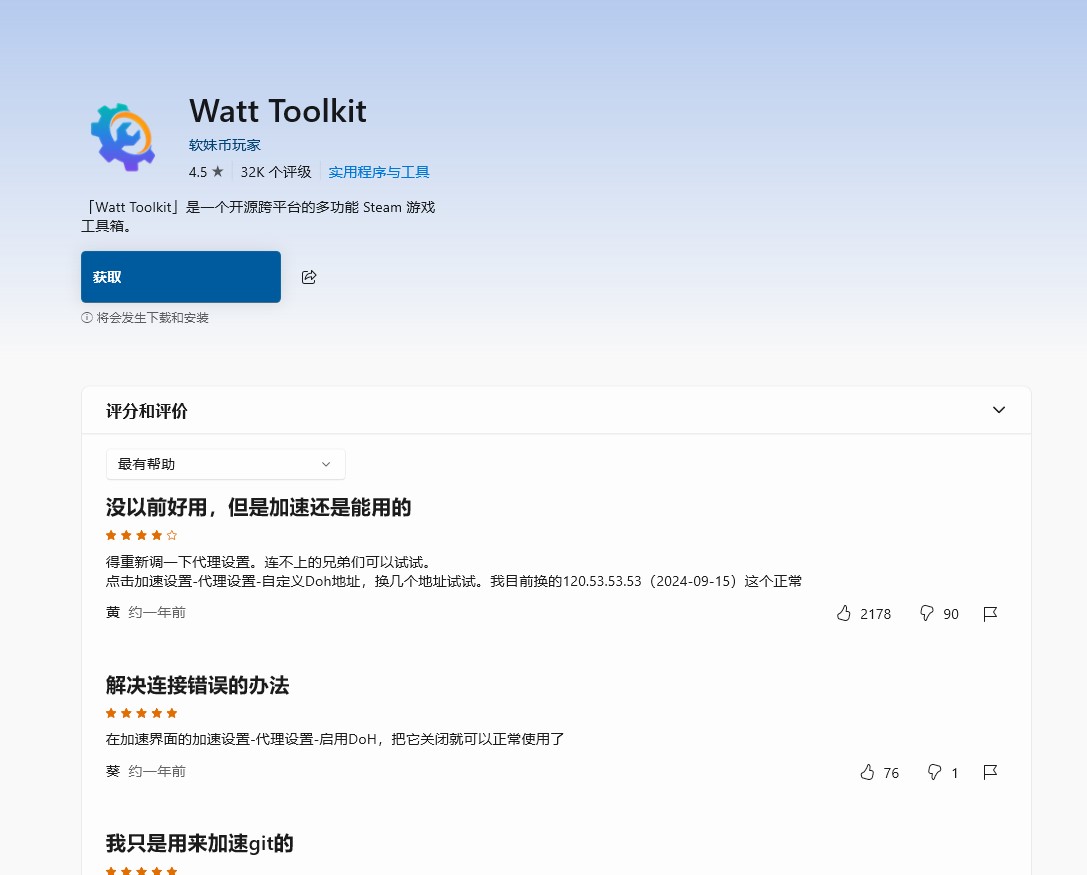
Watt Toolkit 在 Microsoft Store 的页面,拥有良好的用户评价
🍱 两招对比:看菜下饭
| 工具 | 优点 | 注意点 | 适合谁 |
|---|---|---|---|
| iLink | 安装即用,轻量省心 | 多数场景只作用于浏览器 | 轻度用户:只看网页、文档 |
| Watt Toolkit | 系统级覆盖广,开源生态 | 首次配置略多一步 | 重度用户:频繁 clone、下载 Release |
🛡️ 安全性与边界:你可能会担心的事
这些工具安全吗?会不会盗我密码?
不建议从不明来源下载任何“加速工具”。优先走官方商店与可信渠道,并遵守你所在网络/组织的安全策略。如果遇到异常权限请求或可疑提示,直接停止使用。
公司内网/校园网没效果怎么办?
这类网络通常有更严格的出口策略,效果可能波动。你可以用家庭宽带或手机热点做对比测试,判断问题来自网络环境还是工具配置。
GitHub 不该是“开荒副本”
先用 iLink 把“能打开、能看清”解决掉;如果你是长期高频用户,再用 Watt Toolkit 把“能拉代码、能下包、能稳定”一次性补齐。
觉得有用?点赞收藏转发,让更多人少转圈、多写代码。
这篇文章对你有帮助吗?