今天想分享一个让代码截图也能变得优雅的小工具。
你有没有在 Twitter、小红书或者各种技术博客上见过那些特别好看的代码截图?代码本身可能就很精彩,但配上漂亮的背景、精致的字体、恰到好处的阴影,整个感觉就完全不一样了。
以前我也以为这是要花很多时间用 PS 或者其他设计软件做出来的。直到我发现了 Carbon——一个可以让你在几秒钟内创建精美代码图片的在线工具。
那一刻我才明白:好的设计,从来都不是复杂的代名词。
不用安装任何软件,打开网页就能用。拖拽文件、粘贴代码、甚至直接输入 GitHub Gist ID——怎么方便怎么来。然后调整一下主题、背景、字体,一键就能导出 PNG 或 SVG。
01 它能做什么
简单来说,Carbon 是一个代码截图美化工具,但它的功能远不止于此。
多种导入方式
拖拽文件、粘贴代码、GitHub Gist,总有一种适合你
丰富的主题
几十种语法高亮主题,从暗黑系到明亮系应有尽有
自定义样式
背景色、窗口主题、内边距、阴影,都可以自由调整
一键导出
支持 PNG、SVG,还可以直接复制到剪贴板
更棒的是,你还可以创建账户保存你的代码片段,分享的链接会自动在 Twitter 和 Slack 上展开。读者不仅能看到漂亮的图片,还能直接访问源代码。
02 我的使用体验
用了一段时间,我发现这个小工具真的改变了我分享代码的方式。
我直接把一段代码复制进去,选择了一个我喜欢的主题,调整了一下背景色,点击导出——整个过程不到 30 秒。出来的效果比我想象的还要好。
以前写技术博客,代码都是直接用代码块展示。现在我会用 Carbon 做一张漂亮的截图放在前面,既能吸引眼球,又能让读者一眼看到关键代码。
在 Twitter 上分享代码,用 Carbon 做的图片点击率明显比纯代码高。漂亮的东西总是更容易被注意到,不是吗?
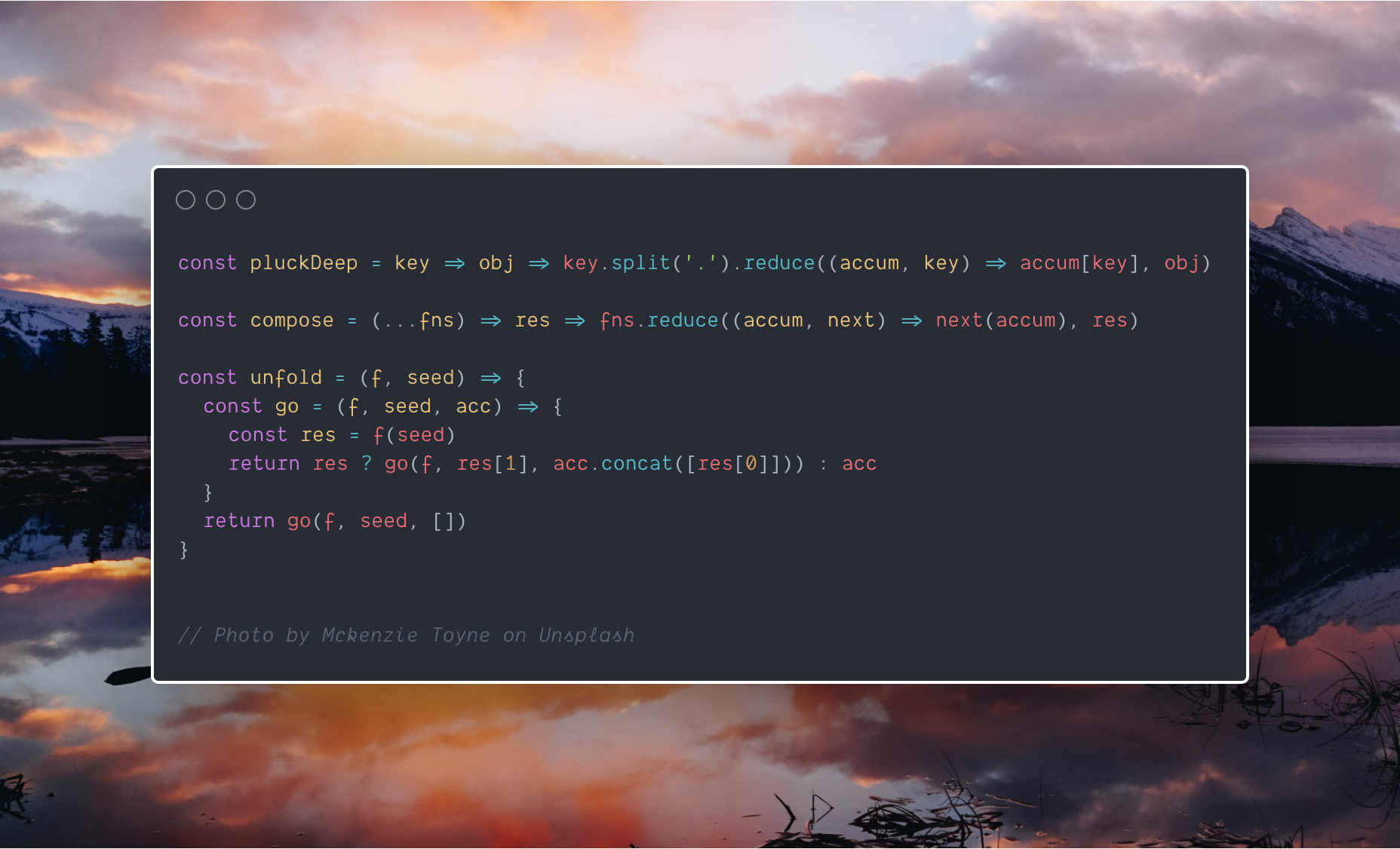
03 为什么推荐它
完全免费,零门槛
不需要注册账户就能用所有核心功能。打开网页,粘贴代码,导出图片——就这么简单。
设计精美,细节到位
窗口的圆角、阴影的柔和度、字体的选择——每一个细节都经过打磨。用它做出来的图片,就是看起来"高级"。
编辑器插件支持
VS Code、IntelliJ IDEA、Atom、Sublime Text、Vim、Emacs……几乎所有主流编辑器都有插件,一键就能在 Carbon 中打开当前文件。
社区活跃,生态丰富
除了编辑器插件,还有 CLI 工具、Telegram 机器人、Slack 集成……整个生态非常完善。
04 怎么获取
编辑器插件推荐
- VS Code: 搜索 "carbon-now-sh" 插件
- IntelliJ IDEA: 安装 "carbon-now-sh" 插件
- 支持几乎所有主流编辑器
写到这里,我突然想到:好的工具就像好的设计——它应该让复杂的事情变得简单,让平凡的事情变得不平凡。
Carbon 就是这样一个工具。
在这个注重效率的时代,能有这样一个让我们慢下来、把事情做得更美的小工具,本身就是一种美好。
如果你也经常需要分享代码,不妨试试。相信我,你会爱上那种"让代码也能美美的"感觉。